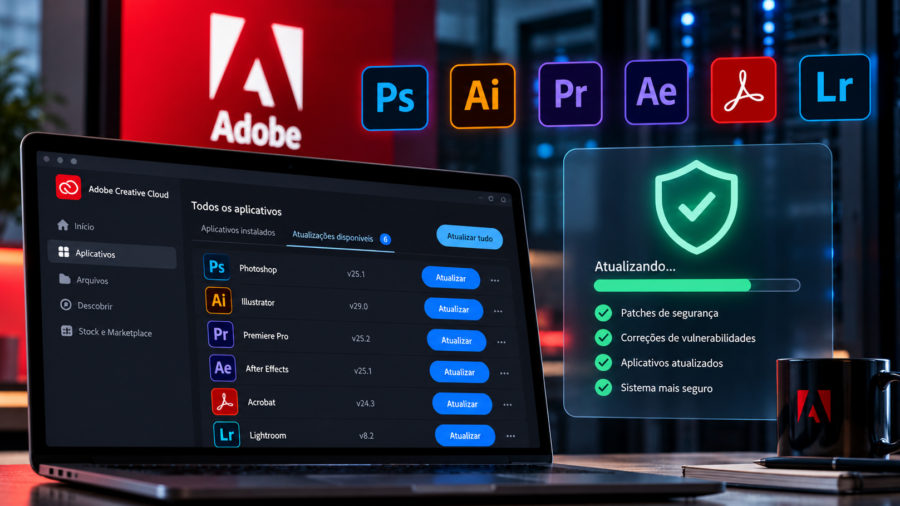
A maneira mais direta de proteger seus produtos Adobe é ativar as atualizações automáticas, aplicar patches de segurança assim que estiverem disponíveis e manter um registro das versões instaladas. Vulnerabilidades críticas em softwares Adobe são descobertas regularmente, e o atraso na atualização deixa seus sistemas e dados expostos a riscos reais de exploração.
O risco de não atualizar seus produtos Adobe
Produtos Adobe como Creative Cloud, Document Cloud, Commerce e Experience Manager recebem alertas de segurança frequentes. Quando uma falha crítica é descoberta e divulgada publicamente, o tempo entre o anúncio e o aparecimento de ataques ativos é cada vez mais curto.
Deixar aplicativos Adobe desatualizados cria janelas de vulnerabilidade onde invasores podem ganhar acesso não autorizado, roubar dados sensíveis ou comprometer fluxos de trabalho inteiros. Empresas que dependem do Adobe Commerce para vendas online, por exemplo, enfrentam riscos financeiros e reputacionais imediatos quando uma falha crítica não é corrigida.

O desafio prático é que muitas organizações rodam múltiplas versões de produtos Adobe simultaneamente, e gerenciar atualizações em várias máquinas e departamentos requer planejamento. Este guia mostra como manter tudo protegido sem parar suas operações.
O que você precisa verificar antes de começar
Antes de estruturar sua estratégia de atualização, você precisa de algumas informações básicas:
- Faça um inventário completo — Liste todos os produtos Adobe que sua organização usa. Inclua Creative Cloud (Photoshop, Illustrator, Premiere Pro), Document Cloud (Acrobat), Commerce, Experience Manager (AEM), Connect e qualquer extensão ou plug-in.
- Identifique as versões atuais — Verifique qual versão está instalada em cada máquina ou servidor. A maioria dos produtos Adobe mostra isso em Ajuda > Sobre ou no painel de configurações.
- Determine quem gerencia as atualizações — Em ambientes de empresa, geralmente é o time de TI. Em pequenas equipes, pode ser um colaborador responsável. Deixe essa responsabilidade clara.
- Verifique sua conexão com a internet — Atualizações de produtos Adobe são grandes e requerem download. Certifique-se de ter banda suficiente.
- Documente seus fluxos críticos — Se algum produto Adobe é essencial para operação, saiba quando ele é mais e menos usado, para planejar atualizações fora do horário de pico.
Como configurar e aplicar atualizações
Para usuários individuais com Creative Cloud
O método mais prático é ativar atualizações automáticas. Siga estes passos:
- Abra o Creative Cloud Desktop (o aplicativo cinza que gerencia suas aplicações Adobe)
- Clique no ícone de engrenagem (configurações) no canto superior direito
- Vá para Preferências > Atualizações
- Marque a opção Atualizar automaticamente ou Notificar-me sobre atualizações (dependendo da versão)
- Se escolheu notificação manual, defina um dia da semana para verificar atualizações (recomenda-se deixar sempre ativo se possível)
Depois disso, o Creative Cloud vai avisar quando atualizações estiverem disponíveis. Você pode aplicá-las clicando em “Atualizar agora” na notificação, ou deixar que aconteçam automaticamente conforme configurado.
Para equipes usando Adobe Document Cloud
Se sua organização usa Acrobat ou Reader em múltiplas máquinas:
- Acesse o Admin Console da sua conta Adobe (adminconsole.adobe.com)
- Vá para Configurações > Atualizações
- Escolha entre “Atualizar automaticamente” ou “Avisar antes de atualizar”
- Se usar um gerenciador de políticas corporativas (como Group Policy em Windows), configure-o para empurrar atualizações do Reader e Acrobat automaticamente
Para Adobe Commerce ou Experience Manager (AEM)
Ambientes corporativos que rodam Commerce ou AEM precisam de um processo mais cuidadoso:
- Teste em um ambiente de staging primeiro — Nunca aplique patches direto na produção. Clone seu ambiente ou use um servidor de testes.
- Aplique o patch no staging — Baixe a versão atualizada do site de suporte Adobe e instale no ambiente de testes.
- Execute testes funcionais — Verifique que integração com pagamentos, catálogo de produtos, formulários e fluxos de usuário continuam funcionando normalmente.
- Agende a atualização da produção — Escolha um período de baixa atividade (madrugada ou fim de semana) para aplicar a atualização no servidor principal.
- Faça backup antes — Sempre tenha um backup completo antes de atualizar qualquer sistema crítico.
Para cada passo, mantenha logs das ações realizadas e dos resultados.
Como verificar se as atualizações foram aplicadas corretamente
Depois de atualizar, confirme que tudo funcionou:
- Verifique o número de versão — Abra o aplicativo ou acesse o painel administrativo e confirme que a versão exibida corresponde à que você pretendia instalar.
- Teste funcionalidades principais — Se atualiza Photoshop, abra um arquivo e edite. Se atualiza Reader, abra um PDF. Se atualiza Commerce, teste um pedido de compra até o final.
- Procure mensagens de erro — Após abrir o aplicativo ou acessar o serviço, fique atento a avisos de compatibilidade ou erros de inicialização que não apareciam antes.
- Confirme no Admin Console — Se usa gestão centralizada, acesse o Admin Console e verifique que os dispositivos mostram a versão esperada na lista de produtos.
- Verifique logs de atualizações — Em Windows, procure em Painel de Controle > Programas > Histórico de Atualizações. Em Mac, acesse App Store > Histórico de Atualizações. Você deve ver a data e hora da instalação.
Se tudo isso estiver alinhado e sem erros, a atualização foi bem-sucedida.
Erros que prejudicam a segurança
Algumas práticas reduzem a efetividade da sua estratégia de proteção:
Desativar avisos de atualização — Alguns usuários desativam notificações para “não incomodar”. Isso só funciona se você realmente verificar manualmente com frequência. Na maioria dos casos, a notificação é esquecida e o produto fica defasado por meses.
Atualizar apenas “quando der tempo” — Patches críticos precisam ser tratados como emergência, não como tarefa secundária. Se uma falha é marcada como crítica por órgãos como CISA, o prazo é de dias, não semanas.
Ignorar atualizações de extensões e plug-ins — Muitos usuários atualizam o Photoshop mas ignoram plug-ins ou scripts customizados. Se um plug-in tiver vulnerabilidade, ele pode comprometer todo o trabalho.
Não testar em ambientes corporativos — Pular testes em staging e ir direto para produção economiza tempo curto prazo, mas cria risco de falhas que afetam o negócio inteiro.
Manter versões antigas “de backup” — Instalar uma versão antiga ao lado da nova “para garantir” que a anterior ainda funciona não oferece proteção real. Se a versão antiga tem vulnerabilidade conhecida, ela se torna um ponto fraco.
Quando a atualização falha ou não funciona
Se você aplicou uma atualização e algo não funcionou, aqui estão as primeiras ações:
O aplicativo não inicia após atualizar
Abra o aplicativo novamente. Às vezes é apenas um cache que precisa ser recriado. Se persistir, tente desinstalar e reinstalar. Antes disso, faça backup de seus arquivos de configuração (Preferências em Mac, Arquivos de Programa em Windows).
Compatibilidade com plug-ins ou extensões
Plug-ins desenvolvidos por terceiros podem não ser compatíveis com novas versões imediatamente. Procure atualizações dos desenvolvedores ou entre em contato com suporte. Enquanto isso, você pode desabilitar temporariamente o plug-in (geralmente em Preferências > Plug-ins) para usar o aplicativo normalmente.
A atualização não completa ou congela
Isso pode indicar problemas de conexão ou espaço em disco insuficiente. Libere alguns gigabytes e tente novamente. Se estiver em um ambiente corporativo com proxy ou firewall, verifique com TI se atualizações Adobe estão permitidas.
Versão anterior volta após reiniciar
Alguns sistemas corporativos com gerenciamento centralizado revertem atualizações se detectam problemas. Verifique com seu time de TI se há políticas de rollback automático e comunique que deseja manter a versão nova.
Erros de licença após atualizar
Às vezes a atualização perde a informação de licença. Faça login novamente em sua conta Adobe dentro do aplicativo. Se usar uma licença corporativa, entre em contato com seu gerenciador de licenças.
Perguntas frequentes
P: Posso usar um produto Adobe desatualizado se não me conectar à internet? Algumas funcionalidades exigem conexão (verificação de licença, sincronização em nuvem, extensões). Mesmo offline, vulnerabilidades de segurança não desaparecem só porque você não usa a internet. Além disso, quando conectar novamente, estará exposto.
P: Vale a pena atualizar versões antigas (2+ anos) ou é melhor comprar versão nova? Depende de quanto custa atualizar em relação a comprar. Produtos Adobe geralmente têm atualização subsidiada para clientes antigos. Se a versão que usa cobre suas necessidades, atualizar é mais barato que comprar nova. A segurança é razão suficiente.
P: Se um plugin não é compatível com a nova versão do Adobe, o que faço? Entre em contato com o desenvolvedor do plugin para saber se há versão compatível. Enquanto espera, você pode manter o Adobe anterior isolado em uma máquina separada só para esse plugin, ou desativar o plugin na nova versão. Não mantenha ambas as versões no mesmo sistema como “solução”.
P: Minha organização tem centenas de máquinas. Como atualizo todas de uma vez? Use o Admin Console para gerenciar atualizações centralizadas. Você pode agendar atualizações automáticas para grupos de dispositivos e programar para horários específicos. Se usa Active Directory ou Intune, configure Group Policy para empurrar atualizações Adobe.
P: Quanto tempo uma atualização normalmente leva? Aplicações individuais (Photoshop, Acrobat) costumam levar entre 15 minutos a 1 hora dependendo do tamanho do arquivo e velocidade da conexão. Adobe Experience Manager ou Commerce podem levar mais tempo em ambientes corporativos. Planeje para que não interrompa trabalho crítico.
Conclusão
Manter produtos Adobe seguros é uma responsabilidade contínua, não uma tarefa única. O caminho mais prático é ativar atualizações automáticas sempre que possível, monitorar avisos de segurança e testar bem antes de aplicar patches em ambientes críticos.
Se você gerencia uma única máquina, deixe tudo automático e confira de vez em quando que as atualizações estão acontecendo. Se gerencia equipes ou servidores, invista tempo em um plano claro: inventário, testes, agendamento e documentação. Esse processo evita surpresas e mantém sua organização protegida contra as vulnerabilidades que aparecem constantemente.
Vulnerabilidades críticas em Adobe não são raras. A diferença entre estar seguro e sofrer um ataque é frequentemente apenas o tempo entre o aviso de patch e a sua aplicação.
Fontes consultadas
- CISA alerta sobre falhas em WSO2, SharePoint e Adobe
- WSO2 e Adobe Commerce em ataque ativo — patch urgente
- Adobe Corrige Nove Falhas Críticas no Connect e AEM Forms; Atualize Agora